Jak zprovozním DbNet komunikaci řídicího systému do LookDetu?
Toto řešení popisuje postup v LookDetu verze 6.x a DetStudiu verze 3.4.25. Je potřeba, aby čtenář byl seznámen se základními principy fungování LookDetu a DetStudia.
Nejdřív zprovozníme komunikaci pouze ve směru řídicí systém -> LookDet. V praxi se tato komunikace používá pro aktivní zasílání dat získávaných / měřených řídicím systémem do LookDetu, kde se tato data archivují a zobrazují.
V první fázi je důležité zajistit, aby LookDet byl pro řídicí systém dostupný, tzn. aby byl buď ve stejné síti jako řídicí systém, nebo aby byl dostupný na veřejné statické IP adrese.
LookDet Administrace / Ovladače
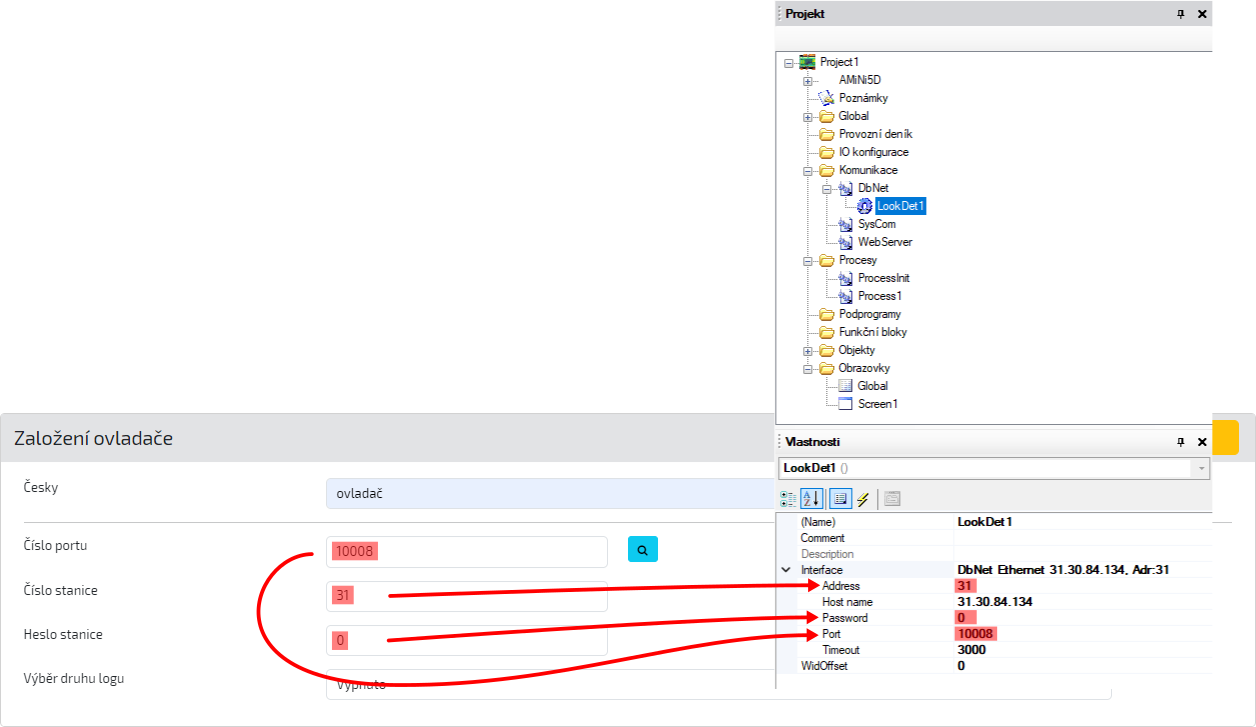
V LookDetu v administraci v sekci Ovladače založte nový ovladač.
Parametry portu Číslo portu, Číslo stanice, Heslo stanice zvolte podle vaší aktuální potřeby.
Číslo portu musí být v rozsahu 10000 – 65535. Pro přidělené dostupného portu doporučujeme použit ikonku lupy napravo od pole pro zadání parametru. (V ukázce používáme port číslo 10008)
Nepsanou konvencí je Číslo stanice nastavit na 31.
Parametr Výběr druhu logu doporučujeme ponechte na hodnotě Vypnuto.
DetStudio
Přidejte komunikační objekt DbNet.
V rámci komunikačního objektu DbNet přidejte vzdálenou DB-Net stanici typu LookDet a nastavte komunikační parametry.
Hodnota vlastnosti Host name objektu DbNet.LookDet1 odpovídá IP adrese, na které je nainstalovaný server LookDet.
V rámci vzdálené DB-Net stanice typu LookDet vytvořte proměnné požadovaných typů a rozměrů, které se budou komunikovat do LookDetu. Pozor, nejedná se přímo o proměnné procesů, jedná se o nezávislé proměnné, tzv. obraz kanálů, jak je vytvoří LookDet (viz koncept DbNet komunikace mezi řídicím systémem a LookDetem).
Toto může být trochu matoucí, protože standardně je potřeba nejdřív v projetu v DetStudiu vytvořit tento obraz, ale v tom okamžiku tyto kanály v LookDetu neexistují. Tento obraz je vlastně z počátku předpis pro Lookdet, podle kterého LookDet kanály vytvoří.
Zápisem do těchto proměnných, řídicí systém iniciuje komunikaci do kanálů LookDetu.
LookDet Administrace / Kanály
V sekci NEPŘIŘAZENA se automaticky objeví kanály s čísly odpovídající WIDům vytvořených proměnných.
S hodnotami těchto kanálů lze dále libovolně pracovat, například je zobrazovat v náhledech.
Skvělý, už to frčí, a jak zprovozním DbNet komunikaci z LookDetu do řídicího systému?
V první fázi je důležité zajistit, aby řídicí systém byl pro LookDet dostupný, tzn. aby byl buď ve stejné síti jako LookDet, nebo aby byl dostupný na veřejné statické IP adrese.
Dále je nutné v LookDetu v administraci v sekci Stanice přidat novou stanici, která bude reprezentovat řídicí systém.
Parametry stanice v LookDetu je nastavit v souladu s nastavením parametrů řídicího systému.
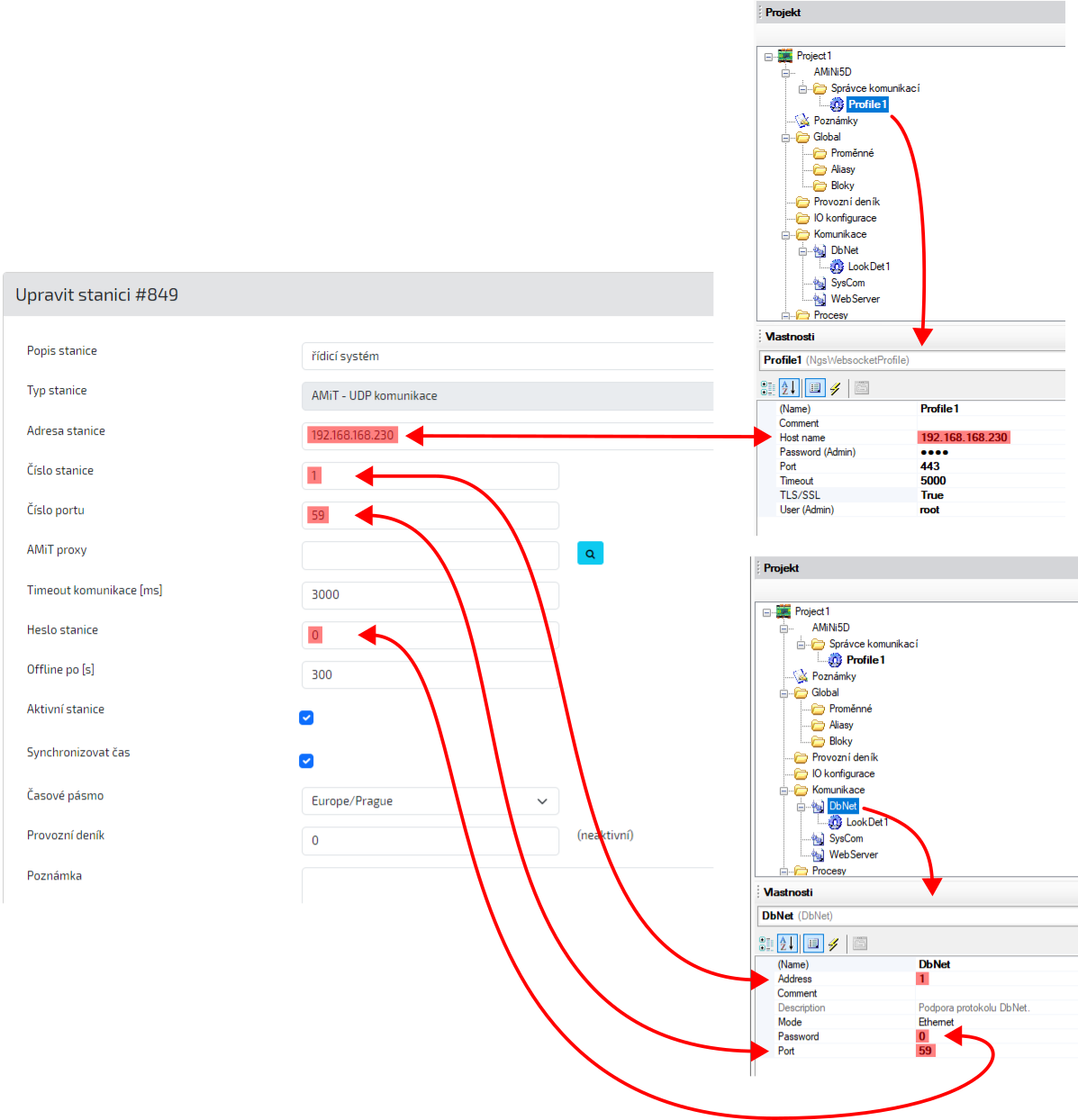
Následně stačí v DetStudiu už jen definovat, které proměnné má řídicí systém sdílet s LookDetem.
V ukázce jsme nastavili sdílení pro matici časů a matici hodnot globálního objektu DayPlan1 (objekt časového plánu).
Teď už jen stačí v LookDetu některému z grafických prvků náhledu přiřadit funkci časového plánu.
Při posledním zakládání stanice v LookDetu jste vybral typ stanice AMiT – UDP komunikace, co by to pro mě znamenalo, kdybych vybral typ stanice AMiT – dynamická IP?
Pokud byste vybral typ stanice AMiT – dynamická IP, znamenalo by to, že stanice nemusí být ve stejné síti jako LookDet a nemusí ani být na veřejné statické IP adrese, což je případ většiny stanic připojených do LookDetu.
Pojďme si ukázat, co by ještě bylo jinak.
V první řadě je potřeba v rámci DetStudia do projektu přidat komunikační objekt EthDynSnd
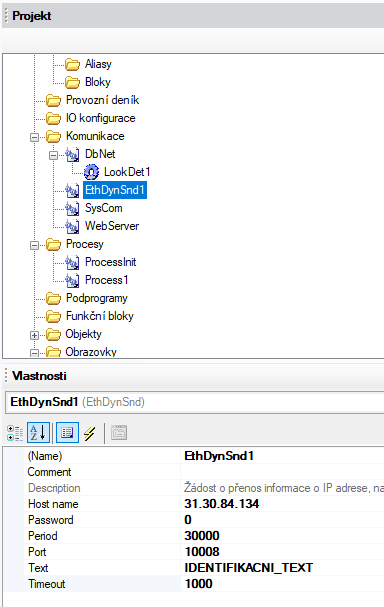
Hodnoty vlastností Host name, Password a Port přidaného objektu EthDynSnd je potřeba nastavit stejně, jako jsou nastaveny stejnojmenné vlastnosti komunikačního objektu DbNet.LookDet1.
Hodnotu vlastnosti Text nastavte na unikátní text napříč všemi řídicími systémy, které jsou do LookDetu připojeny tímto způsobem.
V rámci DetStudia je to všechno. Stačí už jen projekt vygenerovat a nahrát do řídicího systému.
Jakmile je takto nakonfigurovaný řídicí systém připojen na síť, trvá zhruba 1 – 2 minuty, než se připojí k LookDetu.
Po jedné až dvou minutách se řídicí systém připojí do LookDetu, což je možné ověřit v LookDetu v administraci v sekci Ovladače kliknutím na tlačítko žárovky.
Dále je nutné v Lookdetu vytvořit novou stanici
To, že je řídicí systém správně nakonfigurován a spojen s LookDetem lze ověřit pomocí interaktivního tlačítka žárovky, které se zobrazí po najet myši na řádek právě vytvořené stanice v LookDetu v sekci Stanice.
A teď už jen opět stačí v LookDetu některému z grafických prvků náhledu přiřadit funkci časového plánu stejně jako v případě stanice typu AMiT – UDP komunikace.